먼저 확인하세요
마우스 테스터로 더블클릭을 확인하는 방법
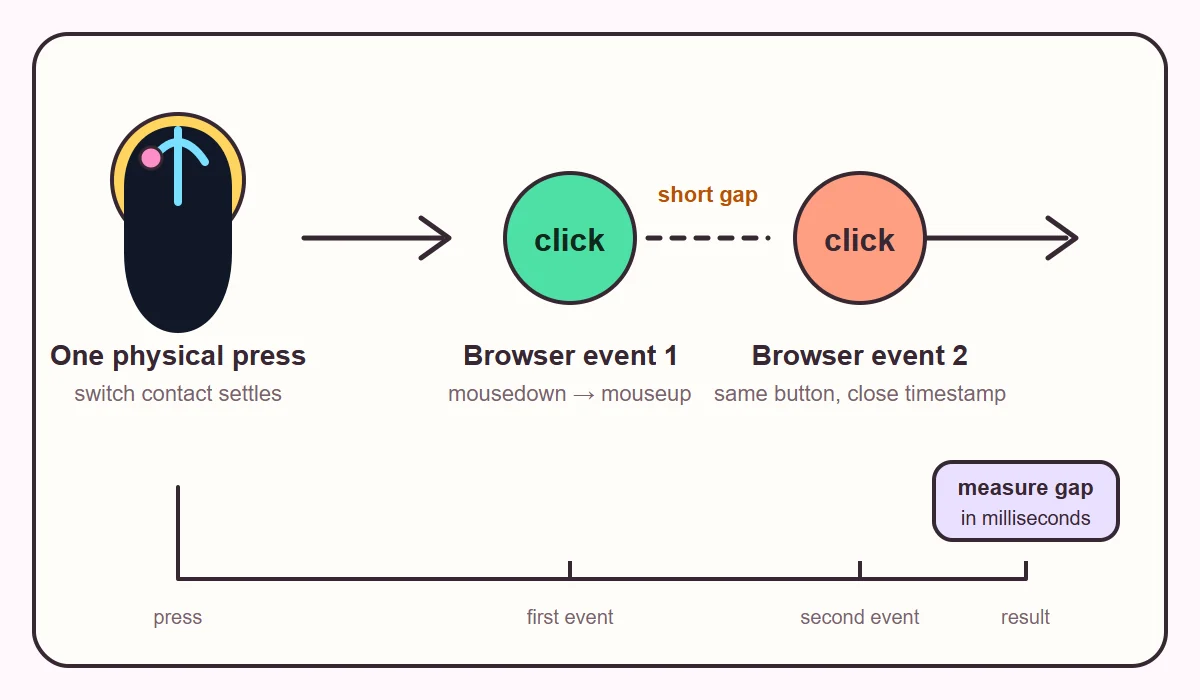
MouseTester를 열고 포인터를 테스트 영역 안에 둔 뒤 같은 버튼을 약 1초에 한 번씩 천천히 누릅니다. 먼저 50회 이상 반복하세요. 테스트는 각 클릭을 기록하고 같은 버튼의 이전 누름부터 걸린 시간을 비교합니다. 한 번의 의도한 누름 직후 몇 밀리초 안에 두 번째 이벤트가 나타나면, 스위치를 단정하기 전에 같은 조건으로 다시 테스트합니다.
브라우저가 보는 것은 페이지에 전달된 이벤트이지 스위치 안의 금속 접점이 아닙니다. 따라서 일반적인 입력 경로를 점검하는 데 유용하지만, 한 번 깨끗하게 통과했다고 해서 앞으로의 고장을 보장하지는 않습니다. 자동 클릭과 키 재지정을 끄고 다른 브라우저나 USB 포트에서도 비교하세요.
마우스 테스터 열기신호 이해하기
더블클릭 테스트가 실제로 측정하는 것
브라우저 더블클릭 테스트는 같은 버튼의 연속 누름 사이 간격을 측정합니다. 요소에 전달된 click, mousedown, mouseup 순서도 기록할 수 있습니다. MDN은 기본 dblclick 이벤트가 두 번의 click 이벤트 뒤에 발생한다고 설명합니다. 시간 기록이 있으면 색상 경고만 보는 대신 결과가 나온 이유를 확인할 수 있습니다.
수치를 해석하려면 먼저 클릭 리듬을 통제해야 합니다. 1초에 한 번 누르면 약 1,000밀리초 간격이 자연스럽습니다. 그 느린 리듬 중 20밀리초나 40밀리초 뒤에 두 번째 이벤트가 나타나면 다른 신호입니다. 접점 바운스, 매크로, 재지정, 소프트웨어 중복일 수 있지만 테스트 하나만으로 원인을 정할 수는 없습니다.
| 관찰한 패턴 | 신중한 해석 | 다음 확인 |
|---|---|---|
| 느린 클릭 50회에서 표시 없음 | 이번 실행에는 중복 없음 | 간헐적 문제라면 나중에 반복 |
| 50밀리초 미만 한 번 | 느리게 눌렀다면 의심 | 초기화 후 다른 앱에서 반복 |
| 수십 밀리초 간격이 여러 번 | 일관된 중복 전달 | 디바운스 설정과 하드웨어 확인 |
| 빠르게 누를 때만 표시 | 의도한 더블클릭일 수 있음 | 속도를 낮추고 임계값은 신중하게 변경 |
| 사이드 버튼이 한 번도 표시되지 않음 | 브라우저가 노출하지 않을 수 있음 | 운영체제나 제조사 도구와 비교 |
반복 가능한 방법
온라인에서 신뢰할 수 있는 더블클릭 테스트하기
짧은 데모는 인터페이스를 익히기에는 충분하지만 간헐적인 스위치는 다섯 번 정도의 클릭을 통과할 수 있습니다. 절차를 단순하게 유지하고 매번 같은 조건에서 반복하세요. 의도적인 게임 클릭을 연구하는 경우가 아니라면 가능한 한 빠르게 누르지 마세요. 빠른 리듬은 자신의 두 번째 클릭과 원치 않는 중복을 구분하기 어렵게 합니다.
- 브라우저 준비자동 클릭, 매크로, 원격 데스크톱, 버튼 재지정을 닫고 물리 마우스와 데스크톱 브라우저를 사용합니다.
- 버튼 하나 선택문제가 있는 버튼부터 시작합니다. 모든 이벤트가 같은 요소에 도착하도록 포인터를 테스트 영역에 둡니다.
- 천천히 클릭약 1초에 한 번 의도적으로 누르고 힘과 위치를 가능한 한 일정하게 합니다.
- 충분한 샘플 수집최소 50회를 실행합니다. 깨끗하지만 실사용에서 가끔 발생하면 100회나 200회로 늘립니다.
- 페이지 밖에서 반복초기화한 뒤 다른 브라우저나 USB 포트를 사용하고 문제가 난 파일 관리자나 게임에서도 확인합니다.
결과 해석
결과를 과하게 단정하지 않는 방법
결과는 이 컴퓨터가 현재 이 브라우저에 전달한 내용을 보여 주는 증거로 보세요. 감지됨은 이벤트가 페이지에 도착했다는 뜻입니다. 표시된 간격은 같은 버튼의 두 이벤트가 선택한 임계값보다 가깝게 도착했다는 뜻입니다. 어느 표시도 모든 환경에서 기계식 스위치가 정상 또는 고장이라고 증명하지는 않습니다.
최단 간격과 표시된 횟수를 함께 봅니다. 긴 실행 중 한 번만 짧았다면 판정이 아니라 재시험이 필요합니다. 두 번의 실행에서 짧은 간격이 반복되면 근거가 더 강해집니다. 페이지는 정상인데 게임만 두 번 반응한다면 게임이 Raw Input이나 다른 디바운스 정책, 별도의 재지정 경로를 사용할 수 있습니다.
- 임계값을 기록하세요. 50밀리초와 150밀리초는 서로 다른 결과를 만듭니다.
- 버튼, 브라우저, 운영체제, 연결 방식을 적어 둡니다.
- 느린 클릭과 평소 사용을 비교하세요. 도구는 패턴을 보여 주지만 부품을 특정하지 않습니다.
- 브라우저 시간을 스위치 수명이나 지연의 인증된 측정값으로 사용하지 마세요.
원인
한 번 눌렀는데 더블클릭이 되는 이유
일반적인 기계식 마우스 버튼에는 작은 마이크로 스위치가 들어 있습니다. 접점이 닿을 때 안정되기 전까지 미세하게 튈 수 있습니다. 펌웨어는 보통 짧은 변화가 다시 전달되지 않도록 디바운스 시간을 둡니다. 스위치가 닳거나 오염되었거나 시간이 너무 짧게 설정되어 있으면 두 번째 변화가 필터를 통과해 운영체제까지 갈 수 있습니다.
소프트웨어도 같은 증상을 만들 수 있습니다. 매크로, 자동 클릭, 접근성 설정, 원격 세션, 제조사 프로필이 추가 클릭을 보낼 수 있습니다. 무선 간섭, 케이블, USB 허브도 영향을 줄 수 있지만 브라우저 간격만으로 원인을 진단할 수는 없습니다. 하드웨어만 의심하기 전에 하나씩 분리하세요.
- 자주 쓰는 스위치가 오래될수록 접점 바운스가 생길 가능성이 커집니다.
- 펌웨어 디바운스가 너무 짧으면 더 많은 잡음이 통과할 수 있습니다.
- 재지정과 자동화 소프트웨어가 의도치 않게 추가 클릭을 보낼 수 있습니다.
- 앱마다 입력 경로가 달라서 증상이 서로 다를 수 있습니다.
원인 분리
의심스러운 결과를 확인하는 순서
한 번에 하나의 조건만 바꿉니다. 먼저 페이지를 초기화하고 같은 느린 실행을 반복합니다. 다음으로 브라우저를 바꾸고 마우스를 허브가 아닌 PC에 직접 연결한 뒤 제조사 소프트웨어와 재지정을 끕니다. 두 대의 컴퓨터에서 같은 중복이 계속되면 하드웨어 가능성이 커집니다. 특정 앱이나 프로필에서만 발생하면 소프트웨어를 확인하세요.
누르고 있는 동안 버튼이 풀리는 현상은 비슷하지만 다른 고장입니다. 파일 드래그, 글자 선택, 게임에서 누르고 있기에서 나타날 수 있습니다. 간격 테스트에서 재현되지 않을 수 있으므로 두 증상을 따로 기록합니다.
전원이 켜진 마우스에 액체를 뿌리지 마세요. 보증 기간이라면 기록을 보관하고 제조사 지원을 이용합니다. 스위치 교체는 분해와 납땜이 필요할 수 있으므로 웹 결과만으로 수리 방법을 판단하지 않습니다.
| 바꾼 조건 | 증상이 사라지면 | 계속되면 |
|---|---|---|
| 다른 브라우저 | 확장 기능이나 브라우저 경로가 관련 | OS와 하드웨어 확인 계속 |
| 직접 연결한 USB | 허브, 케이블, 전원이 의심 | 다른 PC에서 테스트 |
| 제조사 소프트웨어 중지 | 프로필, 매크로, 디바운스가 관련 | 물리 테스트 반복 |
| 다른 PC | 원래 OS나 소프트웨어가 관련 | 마우스 자체가 더 의심됨 |
| 게임과 브라우저 비교 | 게임이 다른 입력 경로를 사용 | 기록과 임계값 비교 |
정직한 한계
브라우저 마우스 테스터가 측정할 수 없는 것
일반 웹 페이지는 전기 파형, 물리적인 정확한 DPI나 CPI, 스위치 마모, 펌웨어 디바운스 값, 모든 사이드 버튼 이벤트를 받을 수 없습니다. 브라우저 스케줄링과 타이머 정밀도도 시간에 영향을 줍니다. 이 도구는 흔한 소프트웨어 입력 경로를 확인하는 데 유용하지만 오실로스코프나 제조사 진단 도구는 아닙니다.
터치스크린은 다섯 버튼 물리 마우스와 같지 않습니다. 휴대폰이나 태블릿에서는 마우스를 연결하고 데스크톱 브라우저를 사용하세요. 그래도 제스처나 사이드 버튼이 페이지에 보이지 않을 수 있습니다. 일반 테스트는 현재 탭에서 끝나며 계정이나 업로드가 필요하지 않습니다.
- 깨끗한 실행은 그 실행 중 중복이 없었다는 뜻이지 미래의 고장을 부정하지 않습니다.
- 사이드 버튼이 보이지 않는 것은 브라우저나 운영체제의 노출 한계일 수 있습니다.
- 브라우저 시간은 밀리초 비교용이며 실험실의 마이크로초 측정이 아닙니다.
- 마지막에는 문제가 발생한 애플리케이션에서 확인하세요.
자주 묻는 질문
더블클릭 테스트 FAQ
더블클릭 테스트는 몇 번 해야 하나요?
처음에는 느린 클릭을 50회 이상 하세요. 간헐적인 문제라면 100회나 200회로 늘리고 한 번의 깨끗한 실행보다 패턴을 비교합니다.
어떤 간격이면 원치 않는 더블클릭인가요?
모든 장치에 적용되는 기준은 없지만 1초 간격의 의도한 클릭 중 수십 밀리초가 나타나면 의심할 수 있습니다. 임계값을 기록하고 다시 테스트하세요.
브라우저 테스트로 스위치 고장을 증명할 수 있나요?
아니요. 브라우저가 받은 이벤트만 증명합니다. 여러 브라우저와 PC에서 반복되는 중복은 더 강한 근거지만 깨끗한 실행이 미래를 보장하지는 않습니다.
브라우저는 정상인데 게임에서 두 번 입력되는 이유는 무엇인가요?
게임이 Raw Input, 다른 디바운스 정책, 매크로 또는 재지정 경로를 사용할 수 있습니다. 게임 설정에서도 확인하세요.
더블클릭하는 마우스를 고칠 수 있나요?
제조사 프로필이나 디바운스 설정이 원인이라면 개선할 수 있습니다. 보증을 먼저 이용하세요. 물리 수리는 스위치 교체와 납땜이 필요할 수 있습니다.
MouseTester가 클릭을 저장하나요?
카운터와 이벤트는 현재 탭에 머뭅니다. 이 흐름에는 계정이나 업로드가 필요하지 않으며 초기화하거나 페이지를 닫으면 세션이 지워집니다.
휴대폰에서도 테스트할 수 있나요?
터치 화면은 같은 버튼과 휠을 재현하지 않습니다. 물리 마우스를 연결한 데스크톱 브라우저를 사용하고 사이드 버튼은 숨을 수 있음을 고려하세요.
버튼 테스트와 더블클릭 테스트의 차이는 무엇인가요?
버튼 테스트는 개별 이벤트 도착을 확인합니다. 더블클릭 테스트는 같은 버튼의 누름 간격과 한 번의 누름에서 생긴 중복에 집중합니다.
기술 참고 자료
절차는 브라우저가 볼 수 있는 이벤트와 현재 더블클릭 도구에 대한 제한된 검토를 바탕으로 합니다. 외부 페이지는 참고용이며 특정 브랜드나 수리를 권장하지 않습니다.
- MDN: Element dblclick 이벤트 — 이벤트 순서와 MouseEvent 설명.
- MouseTest: Double Click Test — 느린 샘플, 임계값, 재시험 사례.
- CPSTest: Mouse Debounce Checker — 실시간 간격과 디바운스 용어 사례.