最初に読む部分
マウステスターでダブルクリックを調べる方法
MouseTesterを開き、ポインターをテスト領域に置きます。同じボタンを1秒に1回ほどのゆっくりした速度で押し、まず50回以上行います。各クリックを記録し、同じボタンの前回の押下からの時間を比較します。意図した押下の直後に数ミリ秒で2つ目のイベントが出た場合は、すぐに断定せず、同じ条件でもう一度試します。
ブラウザが見ているのはページに届いたイベントであり、スイッチ内部の金属接点ではありません。入力経路の確認には役立ちますが、1回きれいに通ったからといって将来の故障が否定されるわけではありません。自動クリックや割り当て変更を止め、別のブラウザやUSBポートでも比べてください。
マウステスターを開くイベントの意味
ダブルクリックテストが実際に測るもの
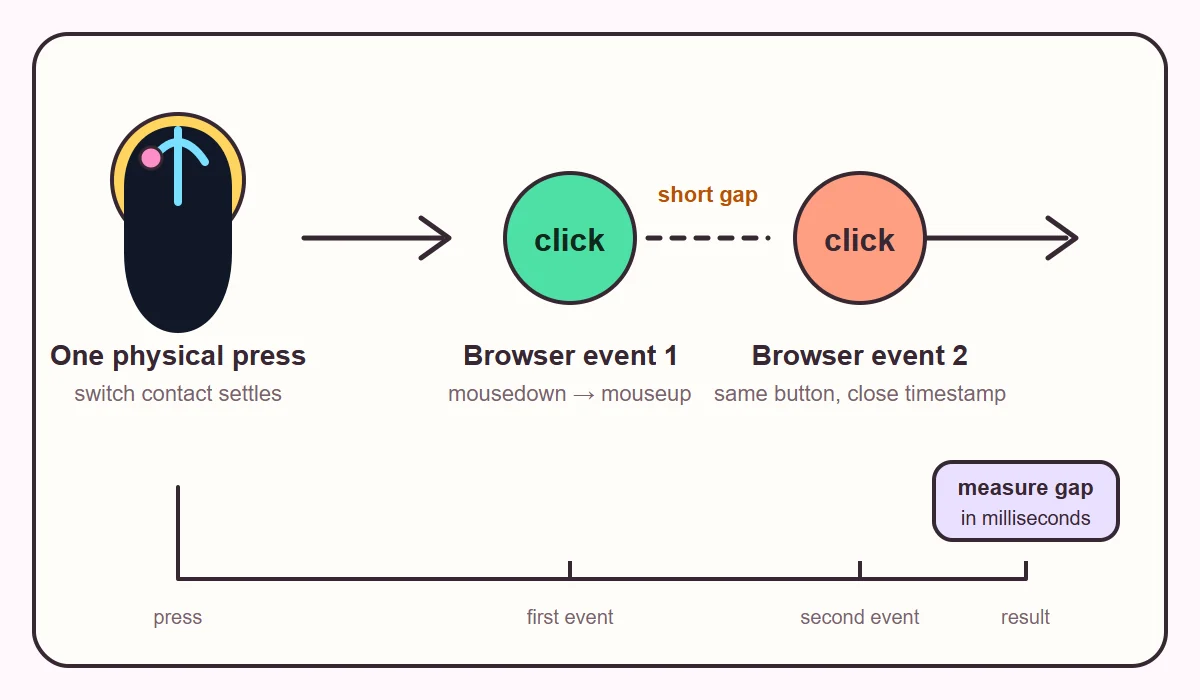
ブラウザのダブルクリックテストは、同じボタンの連続した押下の間隔を測ります。ページは要素に届いたclick、mousedown、mouseupの流れも記録できます。MDNの説明では、標準のdblclickイベントは2回のclickイベントの後に発生します。時刻を保存するテストなら、色だけでなく表示の理由を確認できます。
数字を解釈するには、先にクリックのリズムを決めます。1秒に1回なら約1,000ミリ秒が自然です。その途中で20ミリ秒や40ミリ秒の2つ目のイベントが出るなら別の信号です。接点のチャタリング、マクロ、再割り当て、ソフトウェアによる重複などが考えられますが、テストだけで原因は決まりません。
| 観察した状態 | 控えめな解釈 | 次に確認すること |
|---|---|---|
| ゆっくり50回でマークなし | この試行では重複なし | 症状が時々出るなら後で再試験 |
| 50ミリ秒未満が1回 | ゆっくり押したなら要注意 | リセットして別のアプリでも確認 |
| 数十ミリ秒の間隔が複数 | 重複が繰り返されている | デバウンス設定と機器を確認 |
| 速く押した時だけ表示 | 意図したダブルクリックかもしれない | 速度を落としてしきい値を慎重に変更 |
| サイドボタンが一度も表示されない | ブラウザが公開していない可能性 | OSやメーカーのツールと比較 |
再現できる方法
オンラインで信頼できるダブルクリックテストを行う
短いデモは操作を理解するには十分ですが、断続的なスイッチは5回程度なら問題なく通ることがあります。手順を単純にして、毎回同じ条件にしてください。ゲーム用の高速クリックを調べるのでなければ、最速で押すのは避けます。速いクリックは、自分の2回目と機器が作った重複を区別しにくくするためです。
- ブラウザを準備自動クリック、マクロ、リモートデスクトップ、ボタン割り当て変更を閉じます。物理マウスとデスクトップ向けブラウザを使います。
- 1つのボタンを選ぶ症状のあるボタンから始めます。イベントを同じ要素で受けるため、ポインターをテスト面から出しません。
- ゆっくり押す約1秒に1回、意図して押します。押す位置と力をできるだけそろえます。
- 十分な回数を集める最低50回行います。きれいでも実使用で時々起きるなら、100回または200回まで増やします。
- ページ外でも確認リセット後、別のブラウザやUSBポートを試し、症状が出たファイル管理画面やゲームでも確認します。
結果を読む
結果を大きく解釈しすぎない
表示は、このコンピューターから、このブラウザへ、その時点で届いたものの記録です。「検出」はイベントがページに届いたという意味です。しきい値を下回る間隔は、同じボタンの2つのイベントが近い時間に到着したという意味です。どの表示も、すべての環境で機械スイッチが正常または故障だと証明するものではありません。
最短間隔とマークされた回数を一緒に見ます。長い試行の中で1回だけ短かったなら、判定ではなく再試験です。2回の試行で何度も短い間隔が出ると根拠は強くなります。ページでは正常でもゲームだけが二重に反応する場合、ゲームが別の入力経路や独自のデバウンスを使っている可能性があります。
- しきい値を記録します。50ミリ秒と150ミリ秒では結果が変わります。
- ボタン、ブラウザ、OS、接続方法を書き残します。
- ゆっくりしたクリックと通常の使用を比べます。ツールは傾向を示すもので部品名を特定しません。
- ブラウザの時間を、寿命や遅延の認証済み測定値として扱わないでください。
原因
1回の押下でダブルクリックになる理由
一般的な機械式ボタンには小さなマイクロスイッチがあります。接点が触れた瞬間、安定するまで微小な振動が起こることがあります。ファームウェアは通常、短い変化を無視するデバウンス時間を設けます。スイッチが摩耗、汚れ、短い設定時間などの状態になると、2回目の変化がフィルターを通り、OSへ届くことがあります。
ソフトウェアも同じ症状を作ります。マクロ、自動クリック、アクセシビリティ設定、リモート接続、メーカーのプロファイルが追加クリックを送る場合があります。無線干渉、ケーブル、USBハブも影響しますが、ブラウザの間隔だけで原因は診断できません。ハードウェアだけを疑う前に1つずつ切り分けます。
- よく使うスイッチが古くなるほど接点のバウンスは起こりやすくなります。
- デバウンス時間が短すぎるとノイズが通りやすくなります。
- 割り当て変更や自動化ソフトが追加クリックを意図せず送る場合があります。
- アプリごとに入力経路が異なるため、症状が一致しないことがあります。
原因を分ける
怪しい結果を確認する手順
一度に1つだけ条件を変えます。まずページをリセットし、同じゆっくりした試行を繰り返します。次にブラウザを変え、マウスをハブではなくPCへ直接つなぎ、メーカーソフトや割り当て変更を無効にします。2台のPCで同じ重複が続けば機器側の可能性が高まります。特定のアプリやプロファイルだけならソフトウェアを調べます。
押し続けているのにボタンが離れる現象は似ていますが別の故障です。ファイルのドラッグ、文字選択、ゲーム中の長押しで現れます。間隔テストでは再現しないことがあるため、2つの症状を分けて記録してください。
電源が入ったマウスへ液体を吹きかけないでください。保証期間中なら記録を保存し、メーカー窓口を使います。スイッチ交換には分解やはんだ付けが必要な場合があり、Webの結果だけでは修理方法になりません。
| 変更する条件 | 症状が消えた場合 | 残った場合 |
|---|---|---|
| 別のブラウザ | 拡張機能やブラウザ経路が関係 | OSと機器の確認へ進む |
| 直接のUSBポート | ハブ、ケーブル、電源が疑わしい | 別のPCで試す |
| メーカーソフトを停止 | プロファイル、マクロ、デバウンスが関係 | 物理テストを繰り返す |
| 別のPC | 元のOSやソフトが関係 | マウス側がより疑わしい |
| ゲームとブラウザの比較 | ゲームが別の入力経路を使用 | ログとしきい値を比較 |
正直な限界
ブラウザのマウステスターでは測れないもの
通常のWebページは、電気信号の波形、物理的なDPIやCPIの正確な値、スイッチの摩耗、ファームウェアのデバウンス値、すべてのサイドボタンイベントを受け取れません。ブラウザのスケジューリングやタイマー精度も時刻に影響します。一般的なソフトウェア経路を確認するツールとしては有用ですが、オシロスコープやメーカー診断ではありません。
タッチ画面は5ボタンの物理マウスと同じではありません。スマートフォンやタブレットではマウスを接続し、デスクトップ向けブラウザを使ってください。それでもジェスチャーやサイドボタンがページから見えないことがあります。通常のテストは現在のタブで完結し、アカウントやアップロードは不要です。
- きれいな試行は、その試行中に重複がなかったという意味で、将来の故障を否定しません。
- サイドボタンが見えないのはブラウザやOSの制限かもしれません。
- ブラウザ時刻はミリ秒の比較に使えますが、研究室のマイクロ秒測定ではありません。
- 最後は、症状が問題になるアプリで確認してください。
よくある質問
ダブルクリックテスト FAQ
ダブルクリックテストは何回行えばよいですか?
最初はゆっくり50回以上行います。断続的な症状なら100回または200回に増やし、1回の成功ではなくパターンを比較します。
どの間隔なら意図しないダブルクリックですか?
万能な基準はありませんが、1秒ごとの意図したクリック中に数十ミリ秒が出る場合は要注意です。しきい値を記録して再試験してください。
ブラウザのテストでスイッチ故障を証明できますか?
できません。証明できるのはブラウザが受けたイベントです。複数のブラウザとPCで繰り返す重複は強い根拠ですが、きれいな結果は将来を保証しません。
ブラウザは正常なのにゲームが二重入力になります。なぜですか?
ゲームがRaw Input、別のデバウンス、マクロ、割り当て変更を使っている可能性があります。ゲーム内の設定でも確認してください。
ダブルクリックするマウスは修理できますか?
メーカーのプロファイルやデバウンス設定が原因なら改善することがあります。保証を優先してください。物理修理には交換とはんだ付けが必要な場合があります。
MouseTesterはクリックを保存しますか?
カウンターとイベントは現在のタブに保管されます。このテストにアカウントやアップロードは不要です。リセットまたはページを閉じるとセッションを消せます。
スマートフォンでもテストできますか?
タッチ画面は同じボタンやホイールを再現しません。物理マウスを接続してデスクトップ向けブラウザを使い、サイドボタンが隠れる可能性を考慮してください。
ボタンテストとダブルクリックテストの違いは何ですか?
ボタンテストは個々のイベントが届くかを確認します。ダブルクリックテストは同じボタンの押下間隔と、1回の押下から生じた重複に集中します。
技術的な参考資料
手順はブラウザから見えるイベントと、現在のダブルクリックツールを限定的に確認して構成しています。外部ページは参考であり、特定ブランドや修理を推奨するものではありません。
- MDN: Element の dblclick イベント — イベントの順序とMouseEventの説明。
- MouseTest: Double Click Test — ゆっくりした試行、しきい値、再試験の例。
- CPSTest: Mouse Debounce Checker — 間隔表示とデバウンス用語の例。