HIER BEGINNEN
Mit einem Mouse Tester einen Doppelklick prüfen
Öffnen Sie das MouseTester-Werkzeug, bewegen Sie den Zeiger in die Testfläche und drücken Sie dieselbe Taste langsam ungefähr einmal pro Sekunde. Führen Sie mindestens 50 Klicks aus. Ein sinnvoller Test speichert jeden Klick und vergleicht die Zeit seit dem letzten Klick derselben Taste. Wenn ein bewusster Druck wenige Millisekunden später ein zweites Ereignis erzeugt, wiederholen Sie den Lauf, bevor Sie den Schalter beschuldigen.
Der Browser sieht die zugestellten Ereignisse, nicht die Metallkontakte im Schalter. Das Ergebnis ist für die übliche Software-Eingabekette nützlich, aber ein sauberer Lauf ist keine lebenslange Garantie. Schließen Sie Auto-Klicker und Umbelegungen, testen Sie einen anderen Browser oder USB-Port und vergleichen Sie die Anwendung, in der der Fehler auftritt.
Mouse Tester öffnenDAS SIGNAL
Was ein Doppelklicktest tatsächlich misst
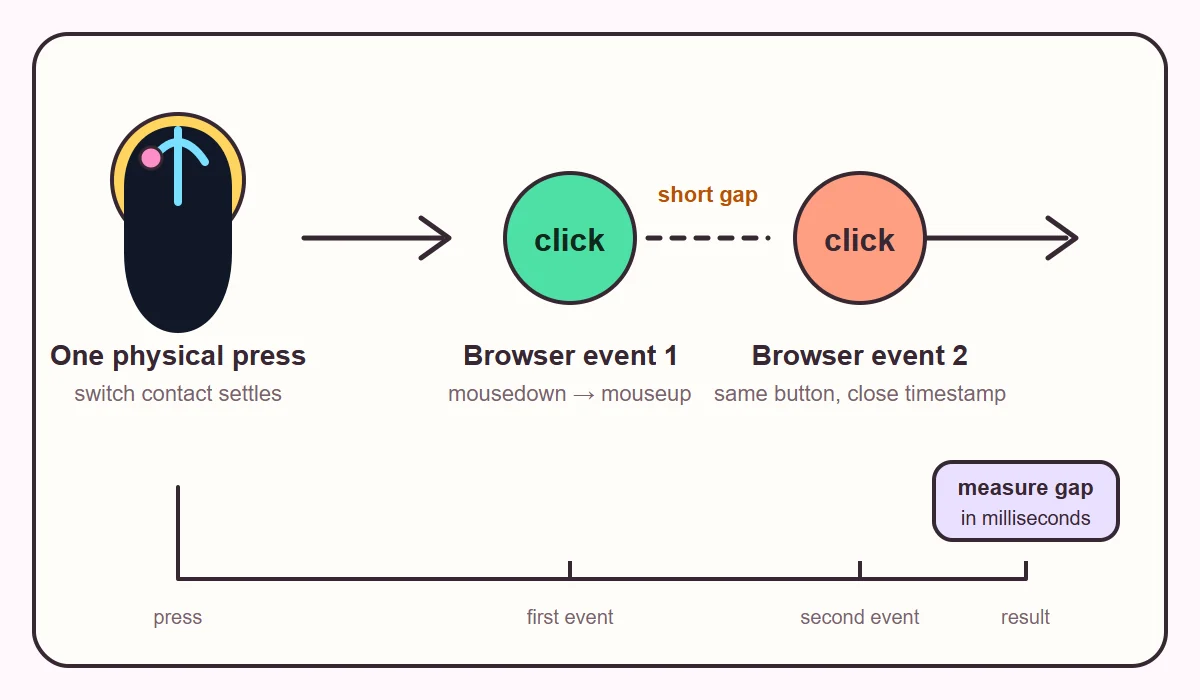
Ein Doppelklicktest im Browser ist eine Intervallmessung. Er gruppiert aufeinanderfolgende Drücke derselben Taste und speichert den Abstand. Die Seite kann außerdem die Sequenz aus click, mousedown und mouseup anzeigen, die das Element erreicht. MDN beschreibt, dass das native dblclick-Ereignis nach zwei click-Ereignissen ausgelöst wird; Zeitstempel erklären deshalb den Befund besser als eine reine Warnfarbe.
Die Zahl ist aussagekräftig, weil Ihre Methode den erwarteten Rhythmus vorgibt. Bei einem Klick pro Sekunde sind etwa 1.000 Millisekunden normal. Ein zweites Ereignis nach 20 oder 40 ms in diesem langsamen Rhythmus ist anders. Es kann Schalterprellen, eine Makrosoftware, eine Umbelegung oder ein Softwareduplikat sein. Der Test allein kennt die Ursache nicht.
| Beobachtung | Vorsichtige Deutung | Nächster Check |
|---|---|---|
| 0 markierte Abstände nach 50 langsamen Klicks | In diesem Lauf kein Duplikat | Später wiederholen, wenn der Fehler sporadisch ist |
| Ein Abstand unter 50 ms | Verdächtig bei langsamen Klicks | Zurücksetzen und in einer anderen App wiederholen |
| Mehrere Abstände im Zehner-ms-Bereich | Regelmäßige doppelte Zustellung | Debounce und Hardware prüfen |
| Markierungen nur bei schnellem Klicken | Kann ein beabsichtigter Doppelklick sein | Langsamer werden und Schwelle vorsichtig ändern |
| Seitentaste erscheint nie | Browser stellt sie eventuell nicht bereit | Mit Betriebssystem oder Hersteller-Tool vergleichen |
WIEDERHOLBARE METHODE
So führen Sie online einen zuverlässigen Doppelklicktest aus
Eine kurze Demo zeigt die Oberfläche, doch ein sporadischer Schalter kann fünf Klicks problemlos überstehen. Halten Sie die Methode ruhig und wiederholbar. Klicken Sie nicht möglichst schnell, außer Sie prüfen bewusstes Gaming-Verhalten: Bei hohem Tempo ist ein eigener zweiter Klick schwer von einem unerwünschten Duplikat zu unterscheiden.
- Browser vorbereitenSchließen Sie Auto-Klicker, Makros, Remote-Desktop-Ebenen und Umbelegungen. Nutzen Sie eine echte Maus in einem Desktop-Browser.
- Eine Taste wählenBeginnen Sie mit der auffälligen Taste. Lassen Sie den Zeiger in der Testfläche, damit dasselbe Element jedes Ereignis erhält.
- Langsam klickenDrücken Sie ungefähr einmal pro Sekunde bewusst. Druck und Klickposition sollten ähnlich bleiben.
- Stichprobe sammelnFühren Sie mindestens 50 Klicks aus. Bei einem sauberen, aber sporadischen Fehler erhöhen Sie auf 100 oder 200.
- Außerhalb wiederholenSetzen Sie zurück, testen Sie einen anderen Browser oder USB-Port und wiederholen Sie den Vorgang im Dateimanager oder Spiel.
AUSWERTUNG
Das Ergebnis lesen, ohne zu viel zu behaupten
Lesen Sie den Befund als Nachweis dafür, was dieser Rechner diesem Browser gerade geliefert hat. Detected bedeutet, dass ein Ereignis die Seite erreicht hat. Ein markierter Abstand bedeutet, dass zwei Ereignisse derselben Taste näher als die gewählte Schwelle ankamen. Keine dieser Angaben bescheinigt einen gesunden oder defekten mechanischen Schalter in jeder Umgebung.
Betrachten Sie den kürzesten Abstand gemeinsam mit der Zahl markierter Ereignisse. Ein einzelner kurzer Abstand nach einer langen sauberen Serie verlangt eine Wiederholung, kein Urteil. Mehrere kurze Abstände in zwei Läufen sind stärker. Wenn die Seite sauber bleibt, ein Spiel aber doppelt auslöst, nutzt das Spiel womöglich Raw Input, eine andere Debounce-Regel oder eine eigene Umbelegung.
- Notieren Sie die Schwelle. 50 ms ist strenger als 150 ms und führt zu anderen Zählungen.
- Schreiben Sie Taste, Browser, Betriebssystem und Anschlussart auf.
- Vergleichen Sie langsame Klicks mit normaler Nutzung; das Werkzeug zeigt ein Muster, nicht das Bauteil.
- Browserzeiten sind keine zertifizierte Messung von Schalterlebensdauer oder Latenz.
URSACHEN
Warum eine Maus aus einem Druck zwei Klicks macht
Traditionelle Maustasten verwenden einen kleinen mechanischen Mikroschalter. Beim Kontakt können die Metallflächen mikroskopisch prellen, bevor sie stabil anliegen. Die Firmware setzt normalerweise ein Debounce-Fenster, das schnelle Zustandswechsel verwirft. Ist der Schalter verschlissen, verschmutzt oder mit einem aggressiven Wert eingestellt, kann eine zweite Flanke den Filter passieren und das Betriebssystem erreichen.
Auch Software erzeugt dasselbe Browserbild. Makros, Auto-Klicker, Bedienungshilfen, Remote-Desktop-Sitzungen oder Herstellerprofile können zusätzliche Klicks senden. Funkstörungen, ein lockeres Kabel oder ein überlasteter USB-Hub können unregelmäßige Eingaben verursachen; ein Browserintervall diagnostiziert diese Ursachen jedoch nicht. Isolieren Sie sie, bevor Sie von Verschleiß ausgehen.
- Kontaktprellen wird bei einem häufig benutzten, alternden Schalter wahrscheinlicher.
- Ein zu kurzes Firmware-Debounce kann mehr Störungen durchlassen.
- Umbelegungs- und Automatisierungssoftware kann absichtlich oder versehentlich zusätzliche Klicks senden.
- Anwendungen nutzen unterschiedliche Eingabepfade, daher können Symptome abweichen.
URSACHE EINGRENZEN
Ein verdächtiges Mouse-Tester-Ergebnis prüfen
Ändern Sie immer nur eine Variable. Setzen Sie zuerst die Seite zurück und wiederholen Sie dieselbe langsame Serie. Wechseln Sie danach den Browser, schließen Sie die Maus direkt an und testen Sie ohne Hersteller-Software oder Umbelegung. Folgt das Duplikat der Maus an zwei Rechnern, wird Hardware wahrscheinlicher. Bleibt es bei einer App oder einem Profil, prüfen Sie Software.
Wenn eine Taste beim Halten loslässt, ist das ein verwandter, aber anderer Fehler. Er fällt beim Ziehen einer Datei, beim Markieren von Text oder beim Halten einer Spielaktion auf. Ein Intervalltest muss dieses Verhalten nicht zeigen; dokumentieren Sie beide Symptome.
Sprühen Sie keine Flüssigkeit in eine angeschlossene Maus. Bei Garantie bewahren Sie die Beobachtungen auf und wenden Sie sich an den Hersteller. Ein Schaltertausch kann Öffnen und Löten erfordern; ein Webtest ist keine Reparaturanleitung.
| Änderung | Wenn es verschwindet | Wenn es bleibt |
|---|---|---|
| Anderer Browser | Erweiterung oder Browserpfad beteiligt | System- und Hardwaretests fortsetzen |
| Direkter USB-Port | Hub, Kabel oder Strompfad verdächtig | Anderen Rechner testen |
| Hersteller-Software aus | Profil, Makro oder Debounce relevant | Physische Prüfung wiederholen |
| Anderer Rechner | Ursprüngliches System beteiligt | Hardware wahrscheinlicher |
| Spiel gegen Browser | Spiel nutzt anderen Eingabepfad | Logs und Schwellen vergleichen |
EHRLICHE GRENZEN
Was ein Mouse Tester im Browser nicht messen kann
Eine normale Webseite erhält nicht die rohe elektrische Kurve, den exakten physischen DPI- oder CPI-Wert, den Schalterverschleiß, den Firmware-Debounce-Wert oder jedes Seitentastenereignis. Browserplanung und Timerpräzision beeinflussen ebenfalls den Zeitstempel. Das Werkzeug ist nützlich, weil es einen häufigen Softwarepfad abbildet, aber kein Oszilloskop und kein Herstellerdiagnoseprogramm.
Ein Touchscreen entspricht keiner physischen Fünf-Tasten-Maus. Verbinden Sie auf Telefon oder Tablet eine echte Maus und verwenden Sie einen Desktop-Browser; Gesten, Seitentasten oder Navigation können dennoch verborgen bleiben. Der normale Test bleibt im aktuellen Tab und braucht weder Konto noch Upload.
- Eine saubere Serie bedeutet nur, dass in dieser Serie kein Duplikat auftrat.
- Eine fehlende Seitentaste kann eine Sichtbarkeitsgrenze von Browser oder Betriebssystem sein.
- Browserzeiten erlauben Millisekundenvergleiche, keine Mikrosekunden-Labormessung.
- Prüfen Sie abschließend in der Anwendung, in der der Fehler zählt.
HÄUFIGE FRAGEN
FAQ zum Doppelklicktest
Wie viele Klicks braucht ein Doppelklicktest?
Machen Sie zunächst mindestens 50 langsame Klicks. Bei einem sporadischen Fehler wiederholen Sie mit 100 oder 200 und vergleichen Sie das Muster.
Welcher Abstand zählt als unerwünschter Doppelklick?
Es gibt kein universelles Urteil, aber einige Dutzend Millisekunden bei absichtlich langsamen Klicks sind verdächtig. Notieren Sie die Schwelle und wiederholen Sie.
Beweist der Browsertest einen kaputten Schalter?
Nein. Er beweist, was der Browser empfing. Ein wiederholtes Duplikat in mehreren Browsern und Rechnern ist stärker; ein sauberer Lauf garantiert nichts für die Zukunft.
Warum doppelklickt ein Spiel, obwohl der Browser sauber ist?
Das Spiel kann Raw Input, eine andere Debounce-Regel, ein Makroprofil oder eine Umbelegung verwenden. Prüfen Sie seine Eingabeeinstellungen.
Kann man eine doppelklickende Maus reparieren?
Manchmal liegt es an einem Herstellerprofil oder Debounce-Wert. Die Garantie ist der sicherste Weg. Eine Hardware-Reparatur kann Schaltertausch und Löten verlangen.
Speichert MouseTester meine Klicks?
Zähler und Ereignisse bleiben im aktuellen Browser-Tab. Für diesen Ablauf braucht es kein Konto und keinen Upload; Zurücksetzen oder Schließen löscht die Sitzung.
Kann ich den Test auf einem Telefon ausführen?
Ein Touchscreen liefert nicht dieselben Tasten- und Raddaten. Verbinden Sie eine Maus in einem Desktop-Browser; Seitentasten können trotzdem verborgen sein.
Was ist der Unterschied zwischen Button- und Doppelklicktest?
Ein Button-Test bestätigt einzelne Ereignisse. Der Doppelklicktest konzentriert sich auf den Abstand zwischen zwei Drücken derselben Taste und mögliche Duplikate.
Technische Quellen
Die Methode basiert auf browser-sichtbaren Ereignissen und einer begrenzten Prüfung aktueller Doppelklickwerkzeuge. Externe Seiten sind Referenzen, keine Marken- oder Reparaturempfehlungen.
- MDN: Element-dblclick-Ereignis — Ereignisreihenfolge und MouseEvent.
- MouseTest: Double Click Test — Langsame Stichprobe, Schwellen und Wiederholung.
- CPSTest: Mouse Debounce Checker — Live-Intervalle und Debounce-Begriffe.